Build a House PC-Steuerung
Tastatur- und Maus-Layout für schnellere Upgrades, Shopping und Brick-Placement.
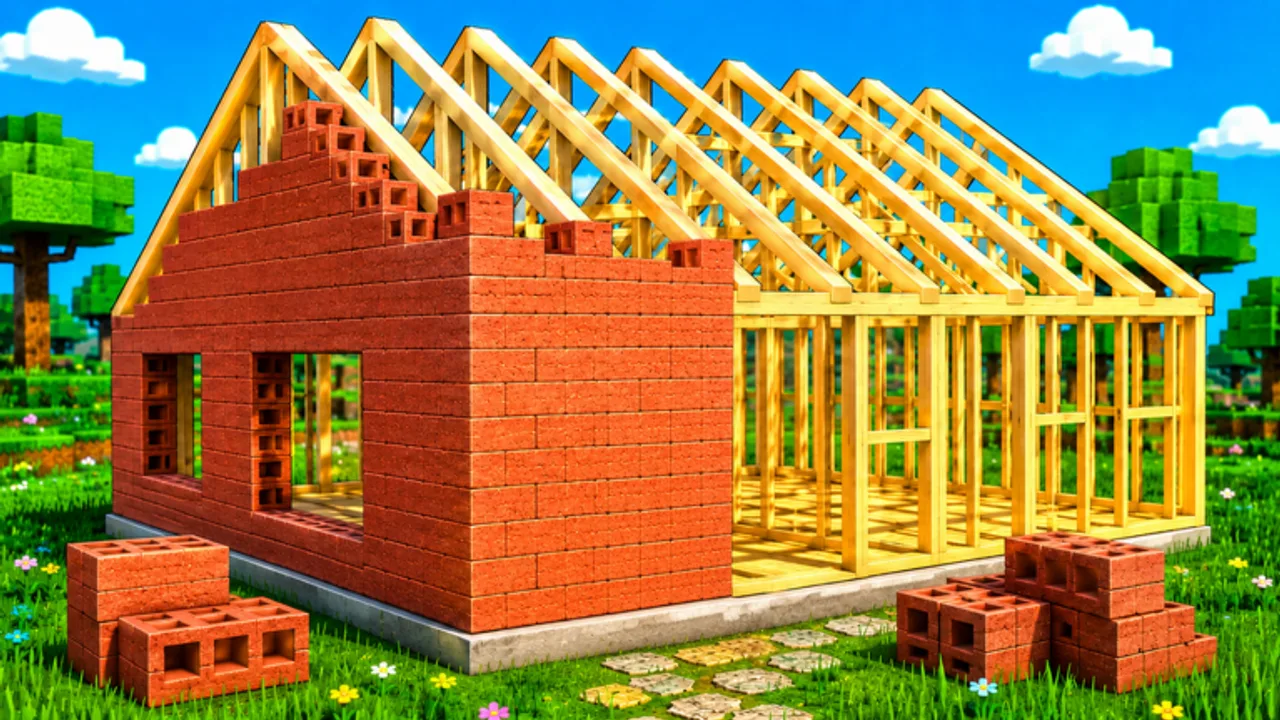
Build a House auf dem PC gibt dir präzises Maus-Placement und sofortige Hotkeys für die drei Menüs der Session: Upgrades, Shop und Settings. Diese Seite ist der Keyboard-first Companion zum Steuerung Hub.
Gute PC-Steuerung heißt weniger exotische Keybinds und mehr: Maus frei für Placement halten, während die linke Hand U, Q oder T trifft, ohne vom Haus wegzuschauen.
Hotkeys
| Taste / Input | Was passiert |
|---|---|
| Click | Bricks am Haus platzieren |
| U | Upgrades öffnen |
| Q | Shop öffnen |
| T | Settings öffnen |
| WASD / Standard-Roblox-Move | Um Plot und Brick-Quellen bewegen |
| Kamera (Maus) | Nächstes Placement-Target ausrichten |
U / Q / T früh memorieren. Je weniger Zeit du HUD-Icons jagst, desto mehr Zeit im befriedigenden Klick-Loop.
Placement-Technik mit der Maus
- Cursor-Pfad zwischen Kamera-Nudges kurz halten.
- Nur klicken, wenn Ghost/Target (wie das Spiel es zeigt) korrekt wirkt.
- Mehrere genaue Placements in Bursts, dann Kamera justieren.
- U/Q mitten im Burst vermeiden, außer Cash ist gerade gesprungen und die Kaufkategorie ist klar.
Mehr Speed-Theorie: Bricks schneller platzieren.
Menü-Disziplin
Upgrades (U)
Ausgeben, wenn der Engpass offensichtlich ist—Capacity, Carry-Speed oder Tools. Details: Upgrade-Priorität.
Shop (Q)
Für Käufe, die klar Schmerz der letzten Zyklen entfernen. Guide: Shop.
Settings (T)
Audio und Komfort einmal setzen. Build a House lean cozy/ASMR—kämpft Musik mit Klick-Timing, senken und zurück zum Plot.
First-Session-PC-Checkliste
- Offiziellen Place joinen und Plot finden.
- Bricks sammeln, klicken zum Platzieren, Cash-Income bestätigen (How to Play).
- Nach dem ersten spürbaren Cash-Spike U drücken.
- Q nur, wenn Upgrades allein den Schmerz nicht fixen.
- T, wenn Audio/UI einmalig getweakt werden muss.
- Completion mit Haus fertigstellen jagen.
Multiplayer auf der Tastatur
Auf Servern mit bis zu 15 Spielern ist es leicht, mental zu anderen Plots zu alt-tabben. Aufmerksamkeit an den Cursor auf deinen Bricks binden. Chat nach Zyklus-Ende. Mehr Etikette: Multiplayer-Tipps.
Input-Troubleshooting
- Klicks registrieren nicht: UI-Focus prüfen—streunende Menüs mit denselben Hotkeys schließen; Roblox-Fenster fokussiert?
- Falsches Menü: U-vs-Q-Muskelgedächtnis-Swaps passieren—Titel vor dem Spend ansehen.
- Performance-Hitching: Roblox-Graphics senken; Hitching fühlt sich wie schlechte Steuerung an.
- Touch nötig: siehe Mobile Steuerung.
Desk-Setup, das Placement hilft
Stabiles Mousepad, Stuhlhöhe mit entspanntem Unterarm und Monitor-Abstand, der Brick-Targets klar macht, schlägt jeden Panic-Shop-Kauf. Nur Laptop-Trackpad: Kamera verlangsamen und Accuracy priorisieren—Trackpads bestrafen frenetische Flicks stärker als Mäuse.
Wenn Steuerungs-Komfort zu Progression werden soll: zu Upgrade-Priorität und Haus fertigstellen springen. Offizielle Play-Links: Links Hub.
Related Hubs
Steuerung Hub, Guides, Upgrades, Tools, Codes (noch keine verifiziert), Links.
PC Build a House belohnt eine ruhige Hand und drei memorierte Tasten. Klick zum Platzieren; U, Q und T bleiben periphere Support—nicht die Hauptaktivität.
Häufig gestellte Fragen
Kurze Antworten zu Build a House auf Roblox.
Was macht U in Build a House?
U öffnet das Upgrades-Menü auf dem PC.
Was macht Q in Build a House?
Q öffnet den Shop auf dem PC.
Was macht T in Build a House?
T öffnet Settings auf dem PC—für Audio/UI-Komfort, dann zurück zum Platzieren.
Wie platziere ich Bricks auf dem PC?
In Position bewegen, mit der Maus zielen und klicken. Siehe auch [Schneller platzieren](/de/guides/how-to-place-faster/).