Controles PC de Build a House
Layout de teclado y mouse para Upgrades más rápidos, shopping y colocación de ladrillos.
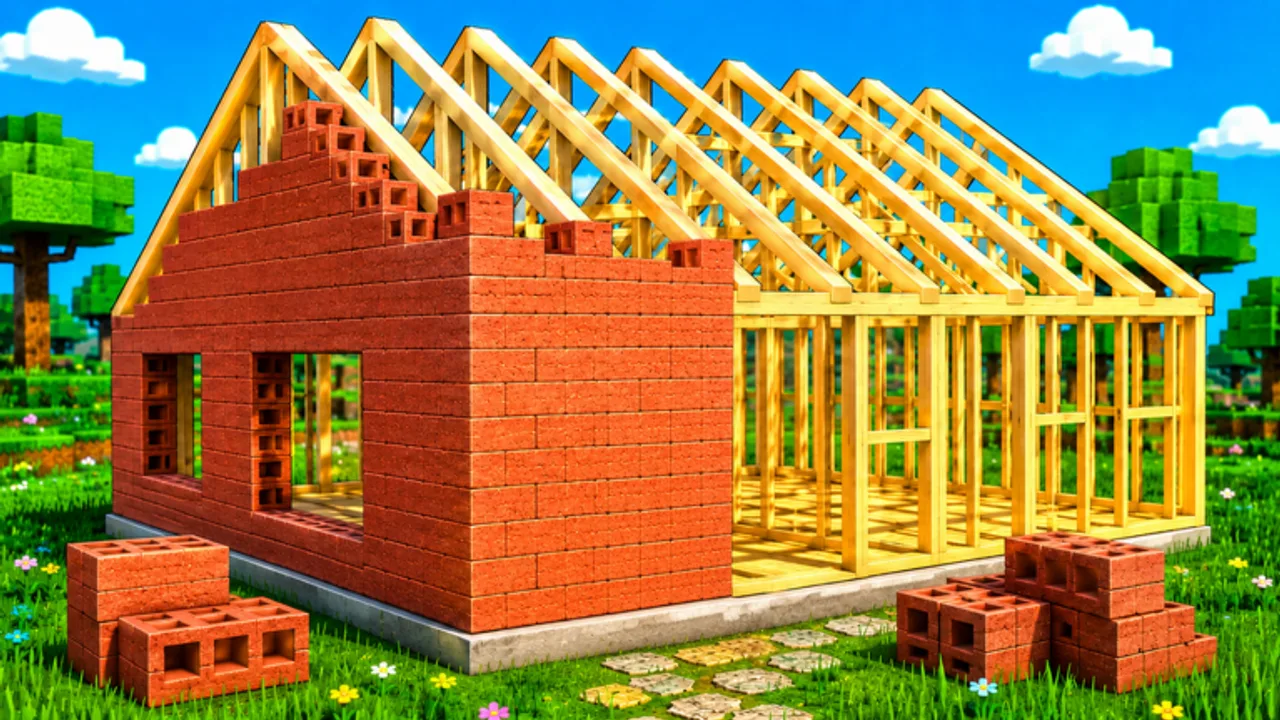
Jugar Build a House en PC te da colocación precisa con mouse y hotkeys instantáneas para los tres menús que abrirás toda la sesión: Upgrades, Shop y Settings. Esta página es la compañera keyboard-first del Hub de controles.
Un buen control de PC es menos sobre keybinds exóticos y más sobre mantener el mouse libre para colocar mientras tu mano izquierda pulsa U, Q o T sin mirar lejos de la casa.
Hotkeys
| Tecla / input | Qué hace |
|---|---|
| Clic | Coloca ladrillos en tu casa |
| U | Abre Upgrades |
| Q | Abre el Shop |
| T | Abre Settings |
| WASD / movimiento estándar de Roblox | Muévete por tu lote y fuentes de ladrillos |
| Cámara (mouse) | Alinea el siguiente objetivo de colocación |
Memoriza U / Q / T temprano. Cuanto menos tiempo pases cazando iconos del HUD, más tiempo pasas en el loop satisfactorio de clic.
Técnica de colocación con mouse
- Mantén corto el camino del cursor entre ajustes de cámara.
- Haz clic solo cuando el ghost/objetivo (como lo muestre el juego) se vea correcto.
- Haz ráfagas de varias colocaciones precisas y luego ajusta la cámara.
- Evita abrir U/Q a mitad de ráfaga salvo que el cash acaba de subir y ya sepas la categoría de compra.
Más teoría de velocidad: Cómo colocar ladrillos más rápido.
Disciplina de menús
Upgrades (U)
Gasta cuando un cuello de botella sea obvio—categorías de capacidad, velocidad de carga o tools. Detalle: Prioridad de Upgrades.
Shop (Q)
Úsalo para compras que quiten claramente un dolor que sentiste en los últimos ciclos. Guía: Shop.
Settings (T)
Ajusta audio y comodidad una vez. Build a House apuesta por lo cozy/ASMR—si la música pelea con tu timing de clic, bájala y vuelve al lote.
Checklist de primera sesión en PC
- Entra al Place oficial y encuentra tu lote.
- Recolecta ladrillos, haz clic para colocar, confirma ingreso de cash (Cómo jugar).
- Pulsa U tras la primera subida significativa de cash.
- Pulsa Q solo cuando Upgrades solos no arreglen el dolor.
- Pulsa T si audio/UI necesitan un ajuste de una sola vez.
- Persigue el completado con Cómo completar tu casa.
Multijugador en teclado
En servers de hasta 15 jugadores, es fácil “alt-tab” mentalmente a otros lotes. Ata tu atención al cursor en tus ladrillos. Chatea después de que termine un ciclo. Más etiqueta: Consejos de multijugador.
Solución de problemas de inputs
- Clics que no registran: revisa el foco de UI—cierra menús sueltos con las mismas hotkeys; verifica que la ventana de Roblox esté enfocada.
- Menú equivocado: los swaps de memoria muscular U vs Q pasan—mira el título antes de gastar.
- Tirones de rendimiento: baja gráficos de Roblox; los hitch se sienten como malos controles.
- Necesitas touch: ver Controles móvil.
Setup de escritorio que ayuda a colocar
Un mousepad estable, una altura de silla que mantenga el antebrazo relajado y una distancia de monitor que haga obvios los objetivos de ladrillo superarán cualquier compra de pánico en el Shop. Si juegas solo con trackpad de laptop, ralentiza la cámara y prioriza precisión—los trackpads castigan flicks frenéticos más que los mice.
Cuando estés listo para convertir comodidad de control en progresión, salta a Prioridad de Upgrades y Completar tu casa. Para enlaces oficiales de juego, usa el Hub de enlaces.
Hubs relacionados
Hub de controles, Guías, Mejoras, Herramientas, Codes (ninguno verificado aún), Enlaces.
Build a House en PC recompensa una mano calmada y tres teclas memorizadas. Clic para colocar; deja que U, Q y T sean soporte periférico—no la actividad principal.
Preguntas frecuentes
Respuestas rápidas sobre Build a House en Roblox.
¿Qué hace U en Build a House?
U abre el menú de Upgrades en PC.
¿Qué hace Q en Build a House?
Q abre el Shop en PC.
¿Qué hace T en Build a House?
T abre Settings en PC—úsalo para comodidad de audio/UI y luego vuelve a colocar.
¿Cómo coloco ladrillos en PC?
Muévete a posición, apunta con el mouse y haz clic para colocar. Ver también [Colocar más rápido](/es/guides/how-to-place-faster/).