Contrôles PC Build a House
Layout clavier et souris pour Upgrades, shopping et placement de briques plus rapides.
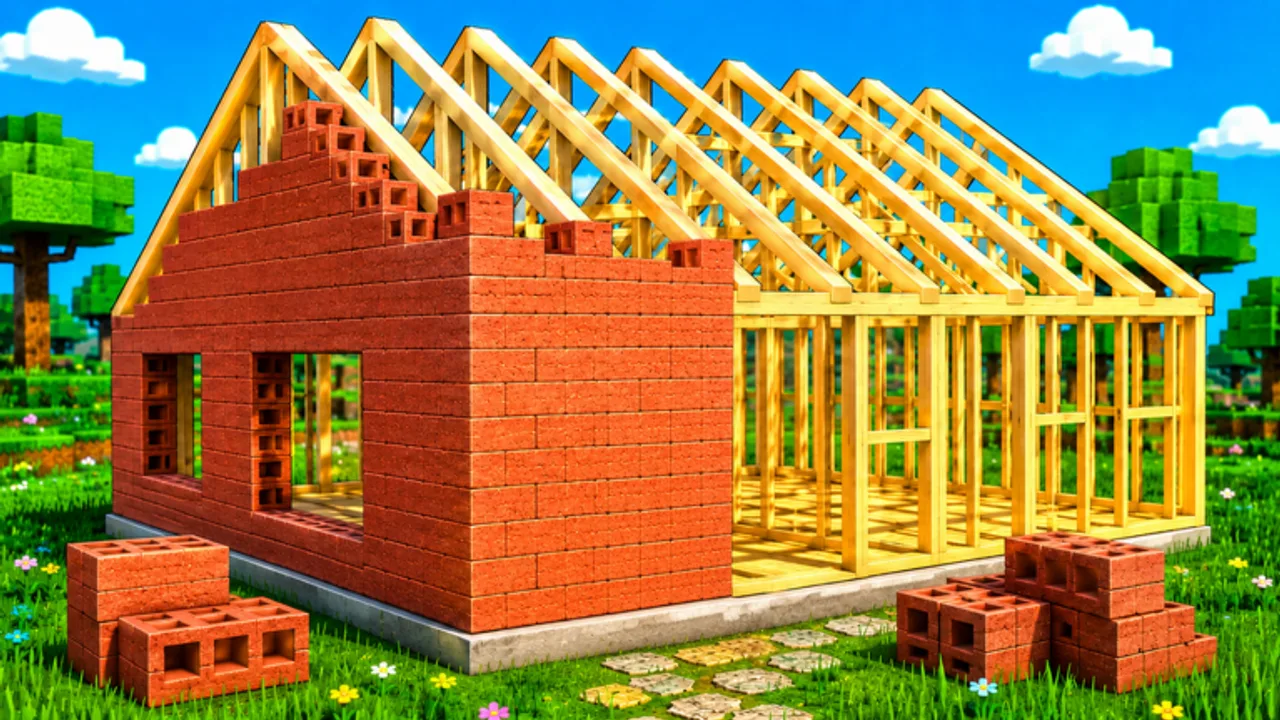
Jouer à Build a House sur PC donne un placement souris précis et des raccourcis instantanés pour les trois menus que vous ouvrirez toute la session : Upgrades, Shop et Settings. Cette page est le compagnon clavier-first du Hub des Contrôles.
Un bon contrôle PC, ce n’est pas des binds exotiques—c’est garder la souris libre pour le placement pendant que la main gauche tape U, Q ou T sans quitter la maison des yeux.
Raccourcis
| Touche / entrée | Ce que ça fait |
|---|---|
| Clic | Placer des briques sur votre maison |
| U | Ouvrir Upgrades |
| Q | Ouvrir le Shop |
| T | Ouvrir Settings |
| WASD / déplacement Roblox standard | Se déplacer sur votre terrain et vers les sources de briques |
| Caméra (souris) | Aligner la prochaine cible de placement |
Mémorisez U / Q / T tôt. Moins vous chassez les icônes HUD, plus vous restez dans la boucle de clic satisfaisante.
Technique de placement à la souris
- Gardez le trajet du curseur court entre les nudges de caméra.
- Cliquez seulement quand le ghost/cible (selon ce que le jeu montre) semble correct.
- Burst plusieurs placements précis, puis ajustez la caméra.
- Évitez d’ouvrir U/Q en plein burst sauf si le cash vient de bondir et que vous connaissez déjà la catégorie d’achat.
Plus de théorie vitesse : Comment placer des briques plus vite.
Discipline des menus
Upgrades (U)
Dépensez quand un goulot est évident—catégories capacité, vitesse de portage, ou outils. Détails : Priorité des Upgrades.
Shop (Q)
Utilisez pour des achats qui retirent clairement une douleur ressentie dans les derniers cycles. Guide : Shop.
Settings (T)
Réglez audio et confort une fois. Build a House penche cozy/ASMR—si la musique combat votre timing de clic, baissez-la et retournez au terrain.
Checklist PC première session
- Rejoignez le Place officiel et trouvez votre terrain.
- Collectez des briques, cliquez pour placer, confirmez le revenu cash (Comment jouer).
- Appuyez sur U après le premier pic de cash significatif.
- Appuyez sur Q seulement quand les Upgrades seuls ne corrigent pas la douleur.
- Appuyez sur T si audio/UI a besoin d’un tweak unique.
- Chassez la finition avec Comment terminer votre maison.
Multijoueur au clavier
Sur des serveurs jusqu’à 15 joueurs, il est facile d’alt-tab mentalement vers d’autres terrains. Liez votre attention au curseur sur vos briques. Chattez après la fin d’un cycle. Plus d’étiquette : Conseils multijoueur.
Dépannage des entrées
- Clics qui n’enregistrent pas : vérifiez le focus UI—fermez les menus parasites avec les mêmes raccourcis ; vérifiez que la fenêtre Roblox a le focus.
- Mauvais menu : les swaps U vs Q de mémoire musculaire arrivent—regardez le titre avant de dépenser.
- Hitch de performance : baissez les graphismes Roblox ; le hitching ressemble à de mauvais contrôles.
- Besoin du tactile : voir Contrôles mobile.
Setup bureau qui aide le placement
Un tapis souris stable, une hauteur de chaise qui garde l’avant-bras détendu, et une distance moniteur qui rend les cibles de briques évidentes surpasseront tout achat Shop panique. Si vous jouez uniquement au trackpad laptop, ralentissez la caméra et priorisez la précision—les trackpads punissent les flicks frénétiques plus que les souris.
Quand vous êtes prêt à transformer le confort de contrôle en progression, sautez vers Priorité des Upgrades et Terminer votre maison. Pour les liens de jeu officiels, utilisez le Hub des Liens.
Hubs associés
Hub des Contrôles, Guides, Améliorations, Outils, Codes (aucun vérifié pour l’instant), Liens.
Build a House sur PC récompense une main calme et trois touches mémorisées. Cliquez pour placer ; laissez U, Q et T en support périphérique—pas l’activité principale.
Foire aux questions
Réponses rapides sur Build a House sur Roblox.
Que fait U dans Build a House ?
U ouvre le menu Upgrades sur PC.
Que fait Q dans Build a House ?
Q ouvre le Shop sur PC.
Que fait T dans Build a House ?
T ouvre Settings sur PC—utilisez-le pour le confort audio/UI, puis retournez placer.
Comment placer des briques sur PC ?
Positionnez-vous, visez avec la souris, et cliquez pour placer. Voir aussi [Placer plus vite](/fr/guides/how-to-place-faster/).